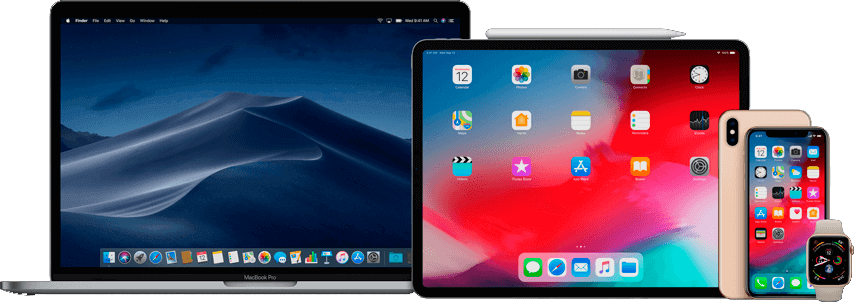
Постгарантийный ремонт Apple в Москве и области

Оригинальные запчасти. Официальная гарантия. Бесплатный выезд курьера.
Бесплатная
диагностика
Бесплатный
выезд мастера
Расширенная
гарантия до 3-х лет
Заявка на ремонт

    Постгарантийный ремонт техники Apple — выгодное решение для владельцев, которые хотят продлить срок службы своих устройств без переплаты и рисков. Когда официальная гарантия заканчивается, важно обратиться к профессионалам, хорошо знакомым с экосистемой бренда. Компания MacRevvals предлагает надежный и прозрачный подход к обслуживанию техники, сочетая опыт, технологии и ориентацию на клиента. Это современный сервис Apple, которому доверяют владельцы iPhone, MacBook и других устройств.

    Какое устройство отремонтировать?

    Не нашли нужную услугу
    или нет времени на ее поиски?

    Позвоните нам по телефону +7 495 138 88 48 или отправьте заявку. Наши специалисты обязательно свяжутся с Вами и ответят на все ваши вопросы

      EXPRESS ремонт от 20 минут

      Выполняем ремонт техники Apple в кратчайшие сроки. 
У нас всегда имеются подлинные запчасти, которые мы устанавливаем на устройства.

      Подробнее
      Оригинальные детали и статус

      Apple Authorized Service Provider (AASP)

      Открытая 
рабочая зона

      Вы можете наблюдать 
за процессом ремонта вашего устройства 
от начала и до конца.

      Подробнее
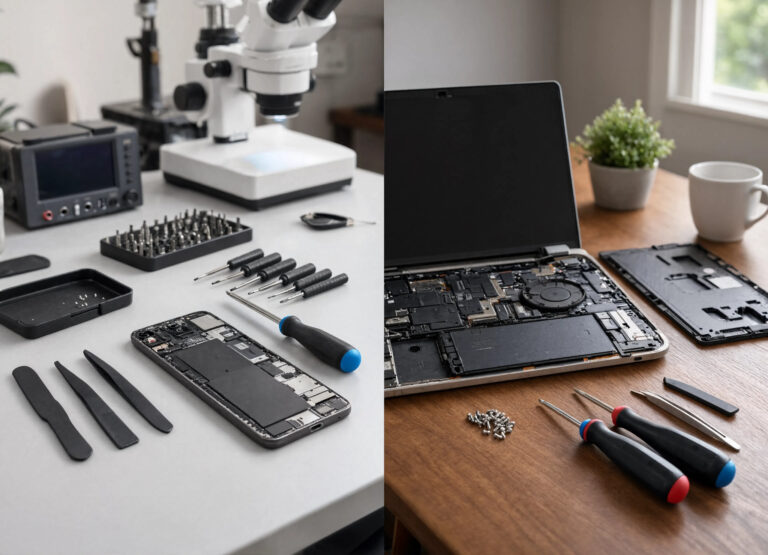
      Собственная лаборатория по ремонту

      Профессиональное оборудование для пайки (ИК-станции) и микроскопы для работы с платами, а не просто «отверточный» ремонт.

      Ждем ВАС!

      Мы любим технику Apple и ценим Ваше время.

        Отзывы о нашей работе

        Диагностика и решения типичных проблем техники Apple

        • Быстро разряжается - iPhone

          Заметить проблему можно по следующим признаками:

          • iPhone нагревается без нагрузки;
          • процент заряда резко скачет;
          • устройство выключается на 10–15% остаточного заряда. 

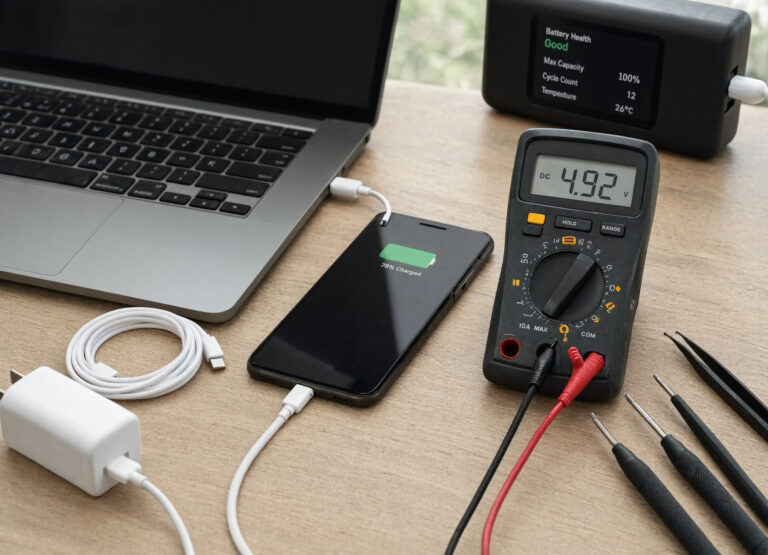
          Для диагностики в настройках нужно зайти в опцию «Состояние аккумулятора», чтобы оценить емкость батареи. Также проверяют, какие приложения потребляют больше энергии. 

          Самостоятельно решить проблему можно путем следующих манипуляций:

          • снижение яркость экрана;
          • отключение фоновых обновлений приложений, геолокации и Bluetooth;
          • калибровка батареи;
          • обновление iOS. 

          В сервисный центр стоит обращаться, когда iPhone разряжается за 1–2 часа даже в режиме ожидания или самопроизвольно выключается. Это указывает на износ батареи, проблемы с контроллером питания.

        • Не заряжается или прерывистая зарядка - iPhone

          На неисправность указывают следующие признаки:

          • iPhone заряжается при определенном положении кабеля и малейшее движение последнего приводит к тому, что заряд перестает накапливаться;
          • зарядка постоянно прерывается или не начинается. 

          Основные причины проблем – загрязненный разъем Lightning/ USB-C или неисправный кабель.

          Самостоятельно можно очистить порт пластиковой зубочисткой, предварительно выключив устройство. Разъем подсвечивают фонариком, чтобы аккуратно извлечь мусор. Также проверяют зарядку с другим кабелем и адаптером.

          Если iPhone не реагирует ни на одну зарядку, нужно обратиться в сервис — возможна поломка разъема или микросхемы питания.

        • Нет звука или тихий звук - iPhone

          Отсутствие или искажение звука проявляется при звонках, просмотре видео или использовании динамика. Диагностика проблемы включает проверку установленного на устройстве уровня громкости, активированного режима «Без звука» и отсутствия подключенных по Bluetooth наушников.

          Помогает очистка сетки динамика от пыли, перезагрузка или сброс настроек гаджета. Если звук пропал полностью или слышен только в наушниках, то это указывает на аппаратную неисправность динамика или аудиоконтроллера. Самостоятельный ремонт может усугубить проблему, поэтому оптимальное решение — диагностика и ремонт в сервисном центре.

        • Экран не реагирует на касания - iPhone

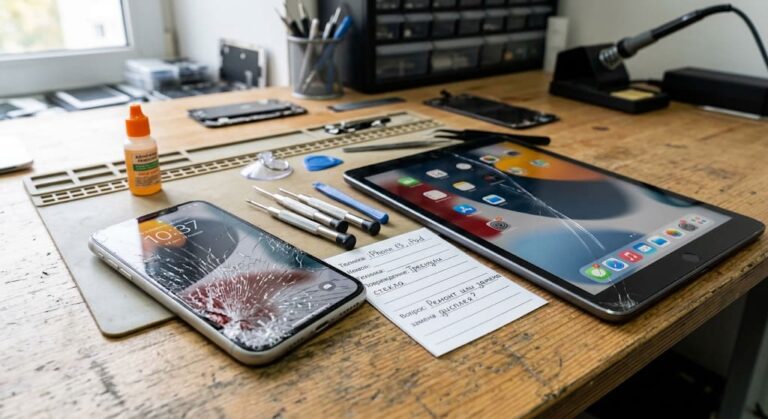
          Проблема проявляется, когда iPhone не откликается на нажатия, сенсор срабатывает с задержкой, часть дисплея не реагирует или появляются «фантомные» касания. В первую очередь стоит убедиться, что экран чистый и сухой: пыль, влага, жирные следы, некачественное защитное стекло или слишком плотный чехол могут мешать нормальной работе сенсора.

          Самостоятельно можно протереть экран мягкой сухой салфеткой, снять чехол или защитное стекло, если проблема появилась после их установки, отключить аксессуары, перезагрузить iPhone или выполнить принудительную перезагрузку при полном зависании. Также стоит обновить iOS до актуальной версии.

          В сервисный центр нужно обращаться, если сенсор перестал работать после падения, контакта с водой, замены стекла или дисплея. Полосы, пятна, трещины и постоянные «фантомные» нажатия могут указывать на неисправность дисплейного модуля, шлейфа или контроллера сенсора.

        • Камера не фокусируется или не запускается - iPhone

          О проблеме могут свидетельствовать следующие признаки: приложение «Камера» открывается с черным экраном, изображение остается размытым даже при хорошем освещении, автофокус постоянно переключается, камера зависает при смене режимов или нестабильно работает вспышка.

          Сначала стоит проверить, не закрывают ли объектив чехол, защитное стекло или магнитный аксессуар. Нередко причиной становится обычное загрязнение линзы.

          Самостоятельно можно протереть объектив салфеткой из микрофибры, снять чехол или защитные аксессуары, перезапустить приложение «Камера», перезагрузить iPhone, проверить работу камеры в других приложениях и обновить iOS до актуальной версии.

          Если камера не запускается совсем, издает посторонние звуки, заметно вибрирует или перестала нормально работать после падения либо контакта с влагой, лучше обратиться в сервисный центр. Такие симптомы часто связаны с неисправностью модуля камеры, стабилизатора изображения, шлейфа или других внутренних компонентов устройства.

        • Не подключается к Wi-Fi или мобильной сети - iPhone

          Проблема проявляется, если iPhone не видит Wi-Fi, подключается к сети без доступа к интернету, показывает «Нет сети», «Поиск» или SOS, теряет мобильный интернет либо связь после выхода из режима сна.

          Сначала нужно понять, связана ли неисправность с устройством или самой сетью: проверьте подключение к другому Wi-Fi, перезагрузите роутер и посмотрите, работает ли мобильная связь в другом месте.

          Самостоятельно можно включить авиарежим на 15–20 секунд, перезагрузить iPhone и роутер, забыть Wi-Fi сеть и подключиться заново, отключить VPN, обновить iOS или выполнить сброс настроек сети. Важно помнить, что при сбросе удаляются сохраненные Wi-Fi пароли, VPN/APN и параметры сотовой связи.

          В сервис стоит обратиться, если iPhone не видит ни одну сеть, не распознает SIM/eSIM или проблема появилась после падения либо контакта с влагой.

        • Засорение портов (USB-C / MagSafe) - MacBook

          Выявить неисправность можно по ряду признаков:

          • кабель болтается;
          • зарядка идет через раз;
          • периферия (флешки, хабы) самопроизвольно отключается.

          При диагностике важно внимательно осмотреть порт при хорошем освещении — внутри часто скапливается пыль, грязь или ворс.

          Для решения вопроса попробуйте другой кабель и адаптер. Если с рабочими элементами проблема сохраняется, то причина неисправности в разъеме.

          В сервис стоит обратиться при отсутствии реакции на зарядку и, если порт сильно расшатан. Самостоятельная чистка может привести к повреждению контактов.

        • «Залипание» или плохая работа клавиш - MacBook

          Обнаружить проблему помогают следующие признаки:

          • кнопки нажимаются туго;
          • при печатании текста выходит по два символа;
          • клавиши не реагируют на нажатие.

          Проблема актуальна для моделей MacBook 2016–2019 гг. выпуска с механизмом «бабочка».

          Диагностика включает тестирование клавиатуры в любом текстовом редакторе, поочередно нажимая все клавиши.

          Самостоятельно решить проблему помогает аккуратная чистка клавиатуры сжатым воздухом.

          Если клавиши продолжают залипать или не работают, то лучше обратиться в сервис. Возможна нужна замена всей клавиатурной панели.

        • Программные сбои и тормоза («глюки системы») - MacBook

          На неисправность указывают следующие моменты:

          • ноутбук медленно работает, не загружается или выдает ошибки после обновлений;
          • длительная загрузка;
          • частые зависания и перезагрузки.

          При диагностике нужно выполнить проверку диска, драйверов и системы на вирусы, откат недавних обновлений.

          Если система не запускается или данные под угрозой, то нужна профессиональная помощь мастера.

        • Очистка антибликового покрытия - MacBook

          Признаки проблемы:

          • экран выглядит «грязным» (серебристые или серые пятна);
          • на дисплее заметны отпечатки клавиш и разводы, которые не стираются салфеткой;
          • неравномерное отображение изображения.

          Диагностика включает визуальный осмотр и протирание экрана мягкой салфеткой или салфеткой без чистящих средств. Если остаются серые участки, то это указывает на повреждение антибликового покрытия. После определения степени повреждения экрана принимается решение о замене дисплея или выполнении профессиональной полировки.

        • Зависание при загрузке или «белый экран» - iMac

          Часто бывает вызвано программным сбоем в системных настройках или ошибками файловой системы, а не поломкой «железа».

          Необходим сброс NVRAM/PRAM: выключите компьютер, включите и сразу зажмите клавиши Option + Command + P + R на 20 секунд. Это сбросит настройки памяти (громкость, разрешение экрана, выбор загрузочного диска).

          Режим восстановления: зажмите Command + R при включении. В появившемся меню выберите «Дисковая утилита» и запустите «Первую помощь» (First Aid) для проверки и исправления ошибок диска.

        • iMac не включается или ведет себя странно (проблемы с питанием)

          Если компьютер не реагирует на кнопку питания, вентиляторы шумят на максимуме или не работают USB-порты, проблема может быть в контроллере управления системой (SMC).

          Требуется сброс SMC, это максимально просто. Выключите компьютер, полностью отсоедините кабель питания от корпуса. Подождите 15 секунд. Подключите кабель обратно, подождите еще 5 секунд и нажмите кнопку питания.

        • Медленная работа и нехватка оперативной памяти - iMac

          Если iMac (особенно модели 27 дюймов) начал сильно тормозить при открытии вкладок или приложений, это может быть не поломка, а естественная нехватка ресурсов.

          Возможен самостоятельный апгрейд RAM. В iMac 27» (моделях до перехода на процессоры Apple Silicon) на задней панели есть специальный лючок. Не нужно разбирать весь компьютер — достаточно нажать кнопку над разъемом питания, открыть крышку и вставить дополнительные планки памяти. Это самый дешевый и эффективный способ ускорить старый iMac.

        • iPad не включается или не заряжается

          Часто причина связана с разряженным аккумулятором, неисправным кабелем, адаптером питания или загрязнением разъема. Для диагностики подключите iPad к оригинальному зарядному устройству минимум на 30 минут. Проверьте другой кабель и адаптер, аккуратно осмотрите порт Lightning или USB-C на наличие пыли и мусора. Если планшет не реагирует, попробуйте принудительную перезагрузку: быстро нажмите громкость вверх, затем громкость вниз и удерживайте кнопку питания до появления логотипа Apple.

        • Сенсорный экран плохо реагирует - iPad

          Если iPad не распознает касания, «нажимает сам» или реагирует с задержкой, проблема может быть в защитном стекле, загрязнении экрана, сбое iPadOS или повреждении тачскрина. Снимите чехол и стекло, протрите экран мягкой сухой салфеткой, перезагрузите устройство. Также стоит проверить наличие обновлений. Если сенсор продолжает работать некорректно, вероятна аппаратная неисправность.

        • Быстро разряжается аккумулятор - iPad

          Быстрая потеря заряда может быть связана с активными фоновыми приложениями, высокой яркостью, слабым сигналом Wi-Fi или износом батареи. Проверьте раздел «Аккумулятор» в настройках, отключите ненужные уведомления, геолокацию и фоновое обновление приложений. Уменьшите яркость экрана и перезагрузите iPad. Если устройство выключается на 20–30% заряда, батарея, скорее всего, требует замены в сервисе.

        • Не работает Wi-Fi или Bluetooth - iPad

          Сначала перезагрузите iPad и роутер, затем включите и выключите авиарежим. Можно сбросить сетевые настройки: «Настройки» → «Основные» → «Перенос или сброс iPad» → «Сброс» → «Сбросить настройки сети». Это часто помогает при программных сбоях.

        • MacBook не включается или не реагирует на кнопку питания

          Если MacBook не включается, не всегда причина связана с серьёзной поломкой. Пользователь может самостоятельно проверить несколько простых моментов: подключить оригинальное или исправное зарядное устройство, попробовать другую розетку, оставить ноутбук на зарядке на 15–30 минут, выполнить принудительную перезагрузку. Также можно отключить все внешние устройства и проверить, изменилось ли поведение.

          Если MacBook по-прежнему не подаёт признаков жизни, быстро разряжается, сильно нагревается или издаёт необычные звуки, лучше не пытаться разбирать устройство самостоятельно. Причиной могут быть неисправность аккумулятора, контроллера питания или материнской платы — такие работы требуют диагностики и специального оборудования.

        • Перегрев MacBook и шумная работа вентилятора

          Нагрев MacBook при нагрузке является нормальным явлением, но постоянный сильный нагрев и громкая работа вентиляторов могут указывать на проблему. Пользователь может самостоятельно проверить активные программы, закрыть ненужные приложения, обновить macOS и убедиться, что ноутбук используется на твёрдой поверхности, а вентиляционные отверстия не перекрыты.

          Если MacBook перегревается даже без нагрузки, выключается сам, работает заметно медленнее или вентилятор постоянно работает на максимальных оборотах, лучше обратиться в сервисный центр. Причиной может быть скопление пыли внутри корпуса, износ термопасты или неисправность системы охлаждения.

        • Проблемы с Wi-Fi и Bluetooth на MacBook

          При нестабильной работе Wi-Fi или Bluetooth пользователь может попробовать решить проблему самостоятельно: перезагрузить MacBook и роутер, удалить проблемную сеть и подключиться к ней заново, отключить и снова включить беспроводные модули в настройках системы. Также стоит проверить наличие обновлений macOS.

          Если соединение постоянно пропадает, MacBook не видит доступные устройства или проблема сохраняется после переустановки настроек, причина может быть связана с аппаратной частью — антенной, модулем связи или материнской платой. В таком случае самостоятельный ремонт может привести к дополнительным повреждениям, поэтому лучше провести диагностику в сервисном центре.

        • Перегрев iMac и сильный шум вентиляторов

          Если iMac начал сильно нагреваться, а вентиляторы работают громче обычного, в некоторых случаях проблему можно попробовать решить самостоятельно. Для начала стоит очистить вентиляционные отверстия от пыли, проверить, не перекрыта ли циркуляция воздуха, закрыть лишние программы и перезагрузить устройство. Также можно проверить нагрузку на процессор через встроенные инструменты macOS. Однако если корпус сильно нагревается, появляются самопроизвольные выключения или шум не исчезает после простых действий, лучше обратиться в сервисный центр. Разборка iMac для глубокой очистки требует опыта, так как внутри находятся хрупкие компоненты, которые легко повредить.

        • Не работает звук на iMac

          Отсутствие звука на iMac не всегда означает серьезную поломку. Пользователь может самостоятельно проверить уровень громкости, выбранное устройство вывода звука в настройках macOS, подключенные наушники или внешние колонки. Иногда проблема решается обычной перезагрузкой или обновлением системы. Если звук пропал после попадания жидкости, падения, появления хрипов или работает только один динамик, лучше не пытаться ремонтировать устройство самостоятельно. В таких случаях причиной может быть повреждение аудиочипа, динамиков или внутренних компонентов, требующее профессиональной диагностики.

        • Не работают USB-порты или подключенные устройства - iMac

          Если iMac перестал видеть флешки, внешние диски, клавиатуру или другие устройства, сначала можно попробовать простые решения: проверить другой кабель, подключить устройство к другому порту, перезагрузить компьютер и убедиться, что проблема не связана с самим аксессуаром. Также помогает установка обновлений macOS и сброс некоторых настроек системы. Если порты не работают полностью, есть признаки повреждения после удара или попадания жидкости, самостоятельный ремонт может привести к дополнительным повреждениям. В такой ситуации безопаснее доверить диагностику специалистам.

        Ремонт техники Apple в постгарантийном сервисном центре MacRevvals

        Компания MacRevvals специализируется на обслуживании и ремонте техники бренда Аппле в Москве и области. Формат работы максимально удобен – все операции выполняем в присутствии заказчика услуги, а при необходимости доступен выезд мастера на дом или в офис. Такой подход особенно ценят клиенты, которым важно личное участие и контроль процесса.

        Мастера компании имеют большой практический опыт и регулярно работают с различными моделями устройств Apple. Применение современного диагностического оборудования помогает быстро и точно установить причину поломки. Это исключает ненужные замены и сокращает сроки ремонта.

        В наличии и под заказ имеются оригинальные запчасти, благодаря чему любая неисправность устраняется качественно и с соблюдением стандартов производителя. Специалисты восстанавливают любой гаджет — от смартфонов и планшетов до ноутбуков и моноблоков. Для программных работ применяется лицензионное программное обеспечение, а вся технология ремонта строго соблюдается. MacRevvals — это профессиональный сервис Аппл в Москве, ориентированный на результат и безопасность устройства клиента.

        Выбирая нашу компанию, вы обращаетесь в надежный сервис центр Аппл, где ценят качество, прозрачность и доверие. Профессиональный подход, удобный формат обслуживания и ответственность за результат делают MacRevvals оптимальным выбором для постгарантийного ремонта техники бренда. Обратитесь в наш сервис Apple, чтобы вернуть устройству полную работоспособность и уверенность в завтрашнем дне.

        Часто задаваемые вопросы

        Какую технику вы ремонтируете?
        Большой опыт мастеров позволит восстановить любое устройство производителя - iPhone, iPad, iMac, MacBook, Mac Pro и Mac mini
        Можно присутствовать при ремонте любого девайса?
        Да. У нас открытая рабочая зона, позволяющая клиентам наблюдать за процессом обслуживания гаджета, независимо от вида последнего.
        Вы работаете только в сервисе или возможен выезд?
        При необходимости можно заказать выезд специалиста.
        Какой срок действует гарантия?
        На все услуги нашей компании действует расширенная гарантия – до 3-х лет.

        Контакты

        Наш телефон: +7 495 138 88 48

        Мы находимся в Москве по адресу: Москва, ул. 1905г. д7ст1

        Часы работы:
        Будни с 10:00 до 21:00
        Суббота: с 10:00 до 20:00
        Воскресенье: Выходной

        Email: macrevvals@gmail.com

        ООО «МАКНИК»
        ОГРН 1197746183128
        ИНН 7703472923
        КПП 770301001

        Как мы работаем:
        • Оставляете заявку
          Менеджер свяжется с вами через 5 мин
        • Назначаете время
          Указываете любое удобное для Вас время
        • Приезжает инженер/курьер
          Время прибытия мастера менее 2 часов
        Оставить заявку
        Наш лучший менеджер свяжется с Вами вне очереди!


        • Проконсультируем — Быстро.
        • Договоримся — Выгодно.
        • Выполним ремонт — Качественно