

- MacRevvals >
- Блог >
- MacBook не видит жесткий диск
MacBook не видит жесткий диск
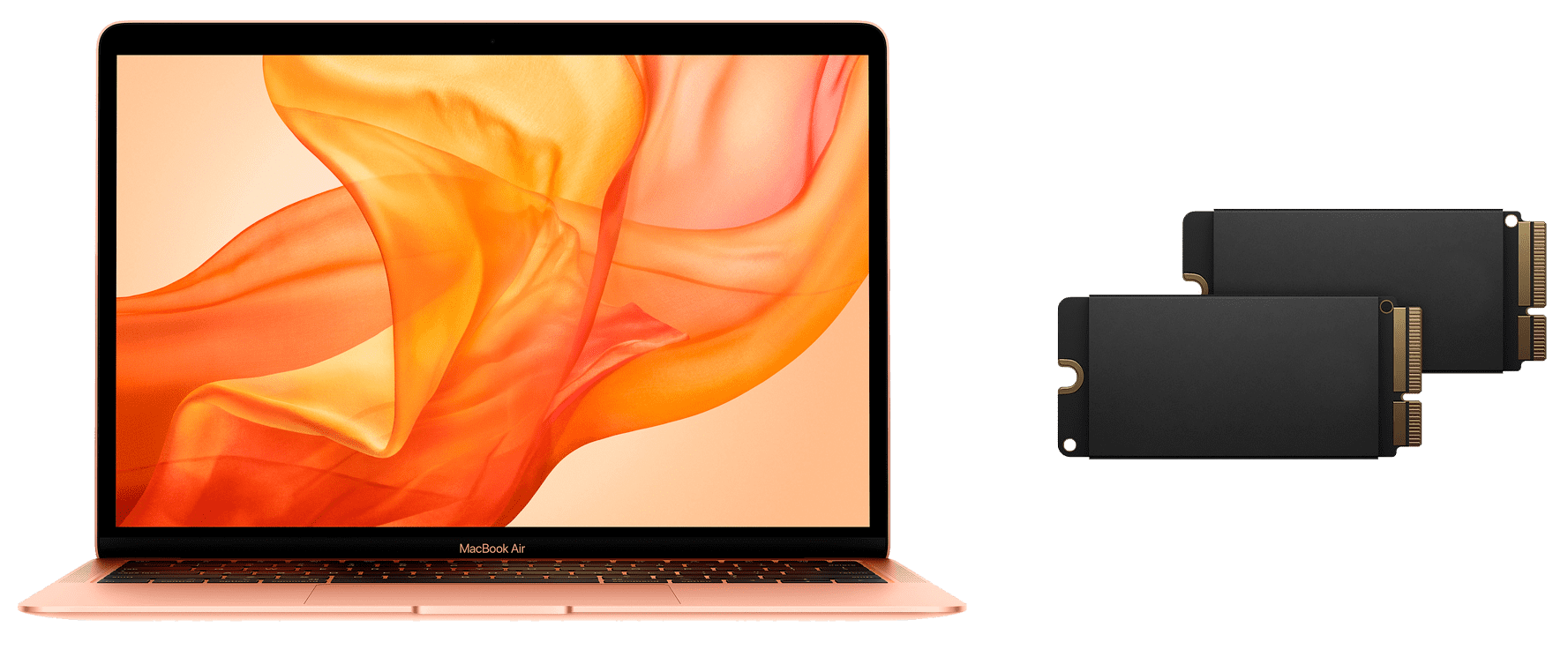
Если возникли проблемы с жестким диском на MacBook
При неисправности жесткого диска могут происходить следующие неполадки:
- Приложения неожиданно закрываются на вашем устройстве.
-
Повреждаются данные.
-
Некорректная работа внешнего жесткого диска.
-
Устройство не включается.
В этой статье мы расскажем, как настроить корректную работу жесткого диска с помощью стандартного приложения — «Дисковая утилита».
Восстановление жесткого диска с помощью «Дисковой утилиты»
С помощью Дисковой утилиты вы можете настроить жесткий диск при таких неисправностях, как неожиданное прекращение работы нескольких приложений, повреждение данных, некорректное функционирование устройства или прекращение его загрузки. Однако приложение Дисковая утилита не может справиться со всеми проблемами, имеющимися на диске.
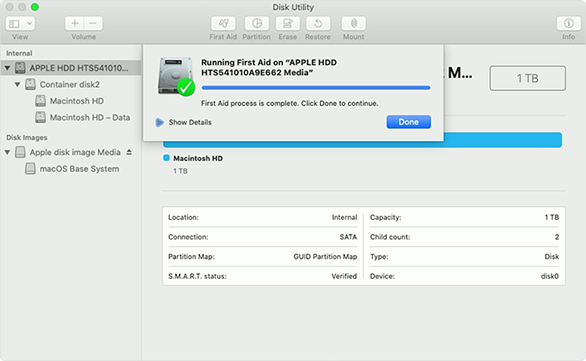
Запустив Первую помощь, Дисковая утилита начнет проверку карты разделов на диске и совершит несколько дополнительных проверок, после чего проанализирует каждый том отдельно. Дисковая утилита совершит проверку конкретного тома, если Первая помощь был запущена именно для этого тома.


Необходимо выбрать, какое из устройств предстоит проверить
В программе «Дисковая утилита»  на вашем устройстве выберите в меню пункт «Вид», далее «Показать все устройства».
Проверяя загрузочный диск или загрузочный том, необходимо перезагрузит устройство в режиме восстановления macOS. Выберите Дисковую утилиту в окне «Утилиты macOS», после чего нажмите «Продолжить». Если Вы проверяете загрузочный том (Macintosh HD), также обязательно проверьте том данных (Macintosh HD — Data).
Далее на боковой панели приложения «Дисковая утилита» Вам будут отображены все доступные диски и иные устройства хранения, начиная с загрузочного диска. Под всеми дисками указаны контейнеры и тома, которые имеются на данных дисках.
MacBook не видит жесткий диск? Оставьте заявку и мы исправим ошибку за 30 минут!

Порядок восстановления устройства хранения
При восстановлении каждого диска, необходимо изначально выбрать последний том на этом диске и запустить «Первую помощь» .
.
При сообщении от приложения «Дисковая утилита» о возможном скором сбое диска, нужно создать резервную копию данных и замените диск, так ка его не получится восстановить. В ином случае, перейдите к следующему шагу.
Этап завершения восстановления устройства
Нажмите «Выполнить», а затем «Продолжить».
Если Дисковая утилита указывает, что диск исправен или успешно исправлен, то процесс восстановления завершен. Можно узнать более детальную информацию об измененных неисправностях, выбрав пункт — «Подробнее». В случае отсутствия сообщения Дисковой утилиты об успешном исправлении диска, необходимо выполнить следующие действия:
-
Если Дисковая утилита сообщает о таких ошибках, как «Пересекающиеся разделы», то несколько файлов занимают одно и то же пространство на диске и какой-то из них поврежден. Проверьте каждый файл из списка поврежденных. Многие файлы, находящиеся в списке в папке «DamagedFiles», расположенной на верхнем уровне диска, имеют псевдонимы.
-
Если есть возможность заменить поврежденный файл или снова его создать, удалите его.
-
Если файл содержит нужную информацию, необходимо открыть его и проверить целостность данных.
-
В случае невозможности исправления диска программой «Дисковая утилита» или появляется уведомление о сбое Первой помощи, попробуйте исправить диск или раздел снова. Если это не приводит к нужному результату, попробуйте создать резервную копию как можно большего объема данных, отформатируйте диск, после чего переустановите macOS и восстановите данные из резервной копии.

Оставьте заявку и получите кабель Lightning в подарок!
Невозможность исправления диска
В случае когда Дисковая утилита уведомляет, что macOS не может исправить диск, Вам, вероятно, стоить его отформатировать или поменять.
-
Создайте резервные копии имеющихся данных, которые удастся скопировать и отформатируйте диск, разбиенв его на разделы, а затем восстановите данные из резервных копий.
-
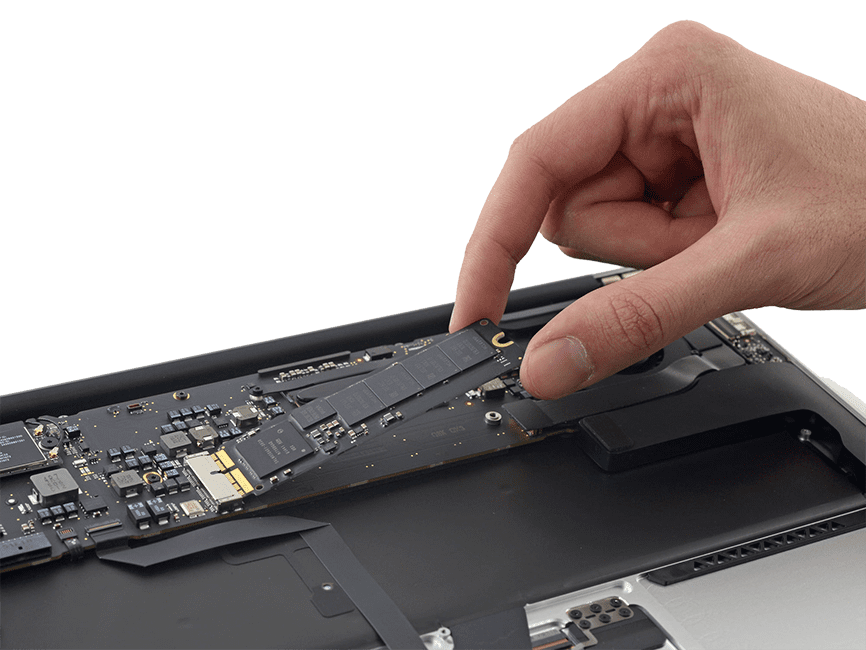
Если проблемы с диском не прекращаются, возможно, он поврежден физически и его необходимо заменить.
Источник: https://support.apple.com/ru-ru/guide/mac-help/mchlp1718/10.15/mac/10.15
Услуги по теме



Мы любим технику Apple и ценим Ваше время.
Отзывы о нашей работе
3 июля 2026
Долгое время была проблема с ОС на макбуке, отнес его сюда и все решили быстро и качественно, все супер
2 июля 2026
всẽ прошло отлично ! время ожидания составило 1,5 часа, что является довольно быстрой работой мастеров )…
24 июня 2026
Приехал менять матрицу на MacBook Pro, ребята молодцы все хорошо поменяли!
24 июня 2026
Долго искала куда отдать макбук, почистить и поменять батарейку. Много в каких местах было как то совсем не понятно, нужны им клиенты вообще, не берут трубки и тд. Сюда сразу дозвонилась, через час уже отдала макбук на…
20 июня 2026
Mac перестал включаться, как говорится превратился в кирпич. Посоветовали знакомые обратиться сюда. Сразу провели диагностику, детали были в наличии. Все поменяли за пару часов. Спасти mac и ситуацию по работе, так как нужен был оперативно решит проблему. Также хочу отметить прекрасную коммуникацию ребят.
17 июня 2026
поменяли матрицу на 16 дюймовой прошке за 4 часа. без косяков крошек и нервотрепки. всем советую. имейте ввиду сложный вход в здание, но оно того стоит
17 июня 2026
Все очень профессионально! На все вопросы отвечают. Заранее информируют, возможные варианты по ремонту предоставляют (оригинал/не оригинал), ход ремонта и состояние железа присылают. Рекомендую! Не сомневайтесь!
17 июня 2026
Уже несколько лет только им доверяем технику Эпл. Отличные специалисты, разбираются во всем. Отличный офис, уютная обстановка, музыкальный лаунж-фон, чай-кофе. Всегда принимают по первому звонку, запчасти фирменные!


